NOTICE 2026-10-03
Source MDQuels Produits Shopify Modéliser en 3D en Premier ?
Une méthode simple pour choisir les premiers produits Shopify à capturer en 3D, préparer les photos et publier un modèle GLB utile.
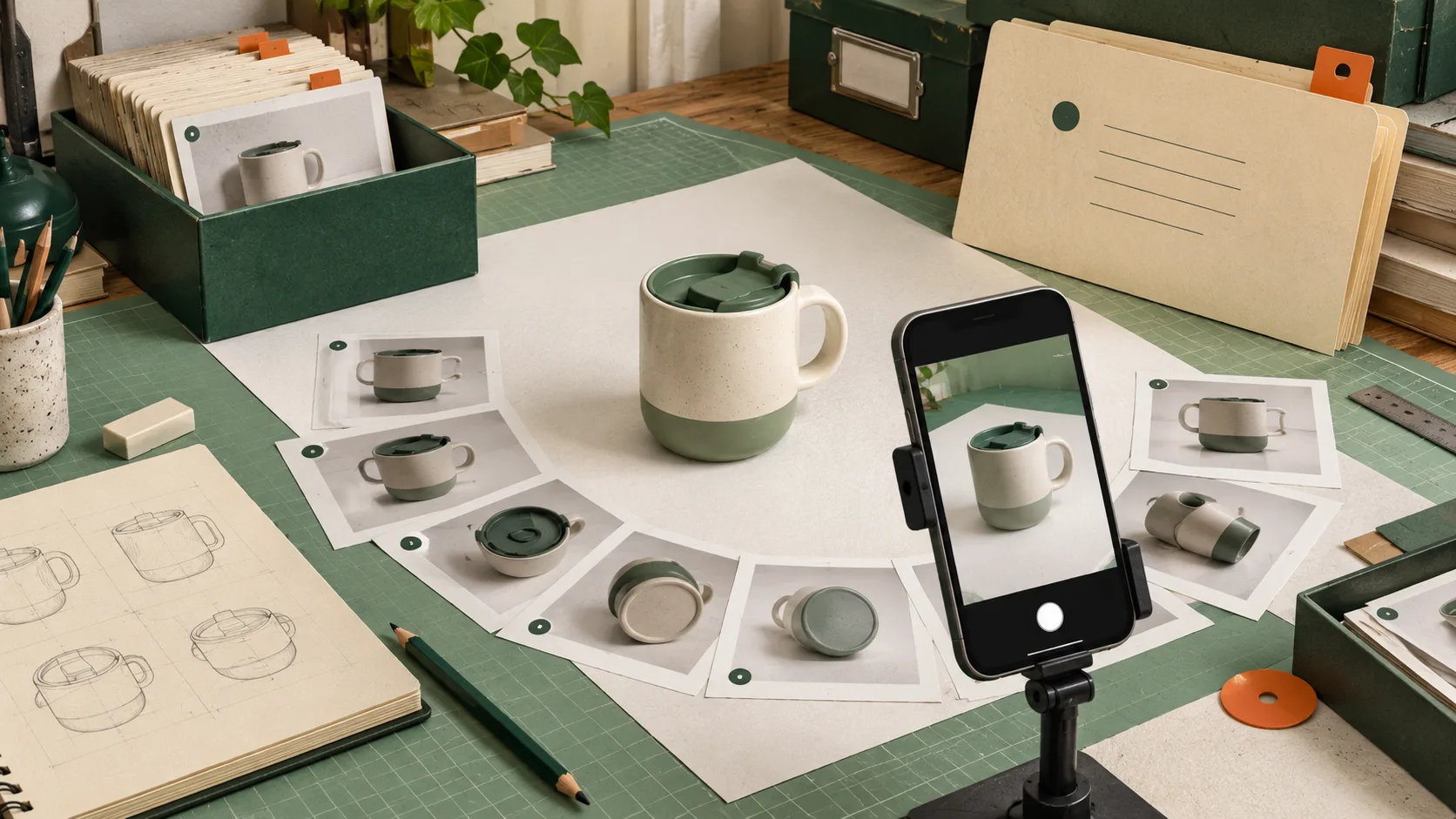
Une fiche produit Shopify n’a pas besoin d’un modèle 3D pour devenir plus sérieuse. En revanche, certains articles restent difficiles à comprendre avec six photos bien éclairées : une forme asymétrique, une texture marquée, un volume dont l’échelle est trompeuse. C’est là que le modèle manipulable apporte quelque chose de précis : il permet au visiteur de tourner l’objet et de combler une partie du doute avant l’achat.
La bonne question n’est donc pas comment numériser tout le catalogue ? C’est : quels quelques produits méritent ce travail en premier ? Voici une méthode de tri, de capture et de publication pensée pour une petite équipe Shopify.
1. Commencer par les produits que les photos aplatissent
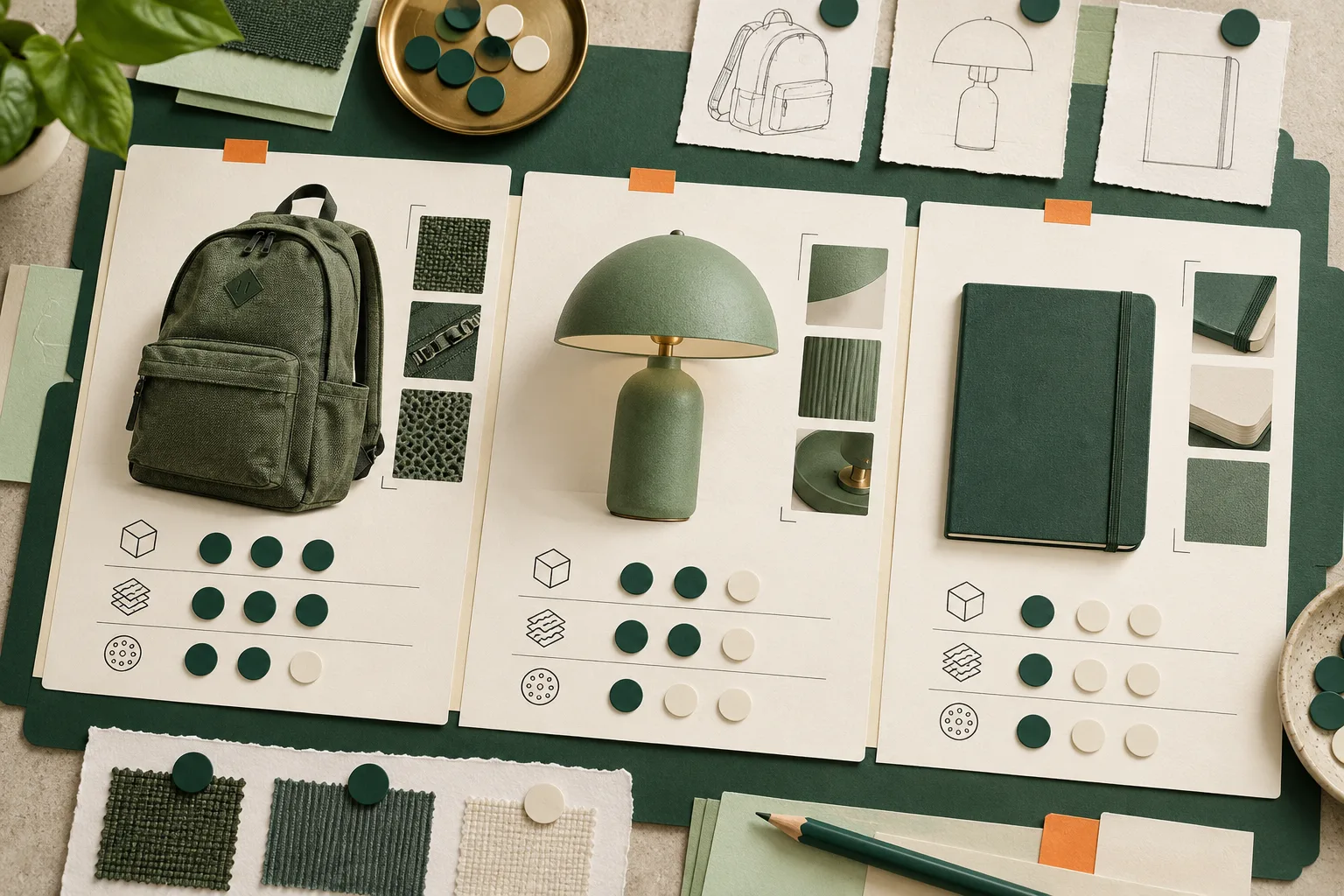
Attribuez une note de 1 à 3 à chaque produit sur quatre critères :
- La forme : angles, creux, reliefs, anses, fermetures ou silhouette irrégulière.
- La matière : texture, grain, coutures, finition mate ou détails de surface.
- La question de taille : un objet dont les dimensions sont souvent mal estimées.
- La valeur de décision : un produit vedette, coûteux ou fréquemment comparé avant achat.
Un carnet plat peut attendre. Un sac structuré, une lampe sculpturale, une chaussure technique ou un objet de décoration complexe passent naturellement en tête. Le résultat attendu n’est pas une promesse chiffrée de conversion : c’est une page où la forme, la proportion et certains détails deviennent plus vérifiables.
Avant de classer la 3D comme un projet isolé, mettez aussi à niveau les éléments plus simples de la fiche. Une checklist photo produit réutilisable aide à stabiliser le fond, la lumière et les angles de référence. Si la décision d’achat dépend surtout de la coupe, la grille de tailles Shopify lisible reste souvent plus urgente qu’un modèle.
2. Choisir un premier lot réduit et comparable
Retenez trois à cinq SKU. Cette limite est utile : elle permet de répéter le même protocole, de voir quels matériaux réagissent mal et de corriger le poste de prise de vue avant de généraliser. Évitez de commencer avec un objet transparent, très brillant, très poilu ou très fin ; ces surfaces sont plus difficiles à reconstruire proprement.
Préparez pour chaque SKU une petite fiche de dépôt : produit nettoyé, variante réellement vendue, arrière-plan sobre, et une décision explicite sur l’emplacement final. Le modèle peut être joint aux médias produit Shopify, ou présenté dans un bloc d’application Online Store 2.0 selon la mise en page souhaitée.
3. Capturer un tour régulier au téléphone
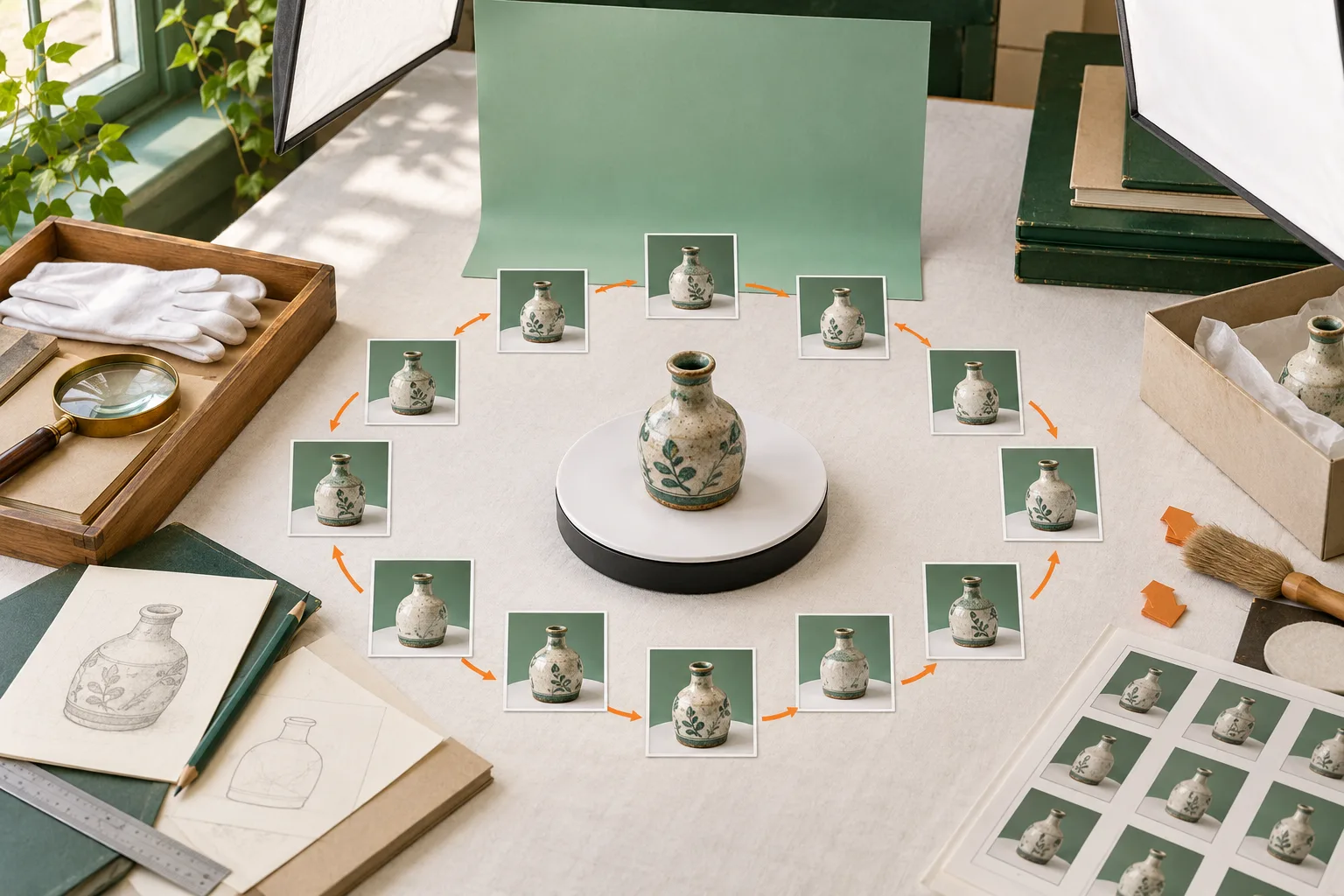
Avec Supra 3D Capture, l’idée est volontairement accessible : une séance guidée au téléphone, au moins dix photos autour du produit, puis un traitement qui produit un fichier GLB adapté au web. Aucun scanner LiDAR, appareil spécialisé ni logiciel de modélisation n’est requis pour commencer.
Placez l’objet immobile, diffusez la lumière et gardez la caméra à une distance régulière. Faites un premier cercle horizontal, puis un second légèrement plus haut si le dessus compte. Les photos doivent se recouvrir : l’objectif n’est pas de collectionner des vues héroïques, mais de donner à la photogrammétrie des repères continus. Déplacez-vous autour du produit ; ne tournez pas un objet souple ou instable entre deux prises.
Pour les équipes qui préfèrent tester le flux avant de s’abonner, l’offre gratuite de l’application prévoit un modèle sauvegardé et trois scans par mois. Les offres Base et Pro élargissent ensuite le nombre de modèles et de scans : consultez les limites actuelles directement sur le site de Supra 3D Capture.
4. Vérifier le modèle comme un média produit
Une reconstruction terminée n’est pas automatiquement publiable. Ouvrez-la comme le ferait un client et contrôlez :
- Le produit tourne sans zone manquante évidente.
- Les volumes importants restent plausibles.
- Les détails utiles ne sont pas confondus avec le fond.
- Le fichier s’intègre à la fiche sans remplacer les photos qui expliquent couleur, usage et échelle.
Cette vérification rejoint une règle plus large de maintenance de catalogue : les changements doivent rester réversibles et faciles à examiner. Le même principe est utile quand on divise un nettoyage de catalogue Shopify en tâches contrôlables.
5. Publier d’abord sur une fiche qui a du trafic
Attachez le GLB aux médias du produit pour utiliser le visualiseur 3D natif de Shopify lorsque le thème le prend en charge ; sinon, placez-le dans le bloc d’application prévu par Supra 3D Capture. Testez ensuite sur mobile et ordinateur : la rotation doit être évidente, le chargement raisonnable et le modèle placé près des images auxquelles il répond.
N’effacez pas la galerie existante. La 3D complète des photos de détail, des vues en situation et des indications de dimensions ; elle ne les remplace pas. Lorsque les variantes ou les couleurs sont une source de confusion, clarifiez-les aussi avec des nuanciers Shopify bien structurés.
Une première collection, pas une migration
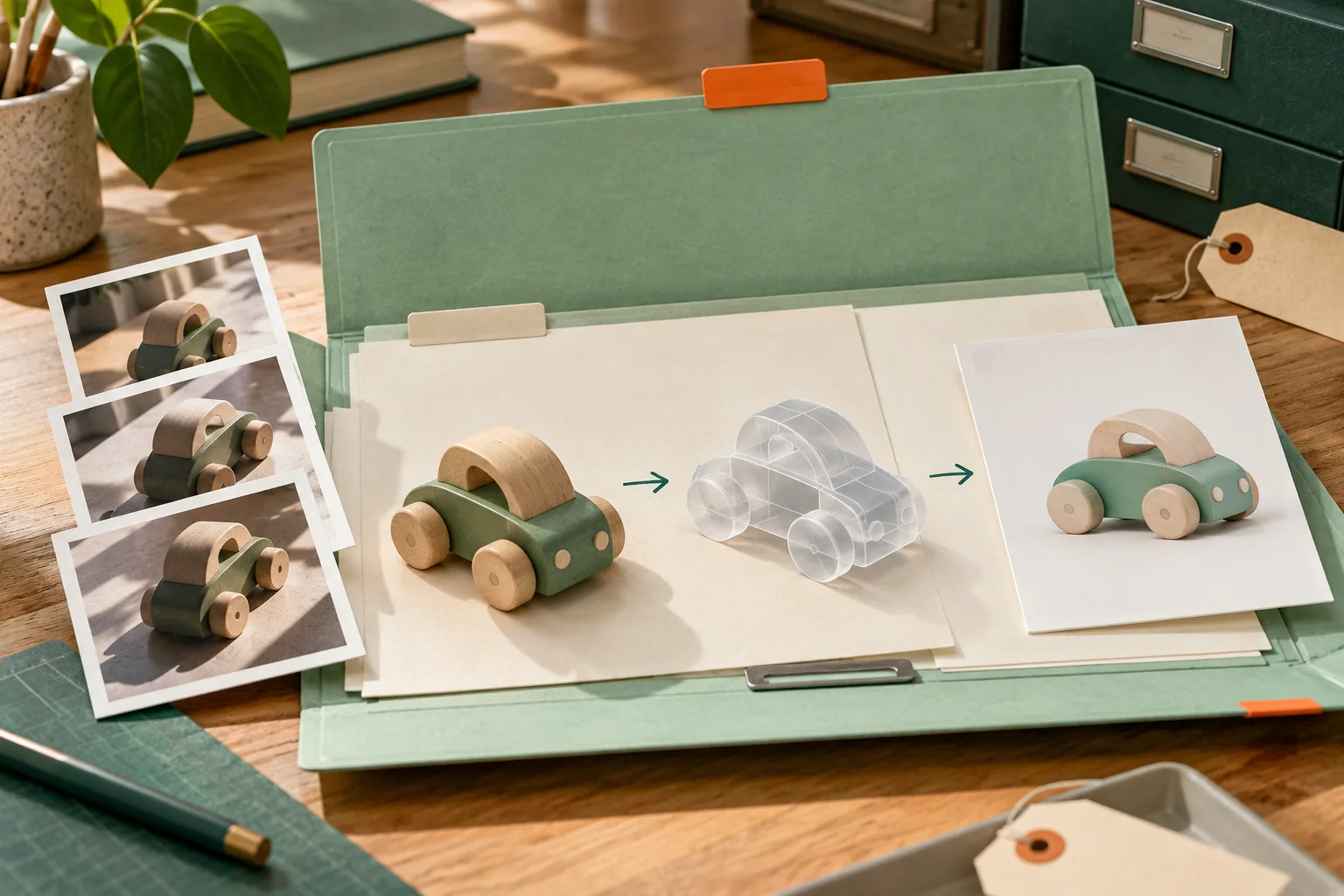
La 3D produit devient plus simple quand elle commence comme une collection d’essais documentés : quelques SKU importants, une lumière répétable, un tour de photos régulier et une relecture avant publication. Sélectionnez aujourd’hui trois produits dont la forme ou la matière est mal servie par la galerie actuelle, puis lancez une première capture avec Supra 3D Capture. Vous disposerez d’un test concret pour décider où l’interactivité mérite d’être étendue.