NOTICE 2026-10-06
Source MDComment Intégrer une Timeline Vidéo Modifiable dans une Application SaaS
Une méthode claire pour générer, prévisualiser, faire modifier et exporter des vidéos dans une application SaaS avec un document VideoJSON portable.

Une vidéo générée dans un produit SaaS n’est pas forcément une vidéo figée. Dès qu’un client veut remplacer une image, corriger une phrase, déplacer un sous-titre ou ajuster la durée, l’export final devient un mauvais point de départ. Il faut conserver un document que l’application peut relire, prévisualiser, modifier puis rendre de nouveau.
C’est précisément le rôle d’un flux VideoJSON avec VideoFlow. Le moteur open source permet de décrire une vidéo comme des données portables, de la prévisualiser dans le navigateur, de l’ouvrir dans un éditeur React et de choisir ensuite le renderer adapté à l’export. Cette méthode convient à un portail client, un outil de marketing, une application de rapports ou un générateur de contenus produit.
Les huit titres étudiés
- Comment intégrer une timeline vidéo modifiable dans une application SaaS
- Ajouter un éditeur vidéo React sans construire une timeline de zéro
- VideoJSON : le format intermédiaire pour les vidéos générées par une application
- Une checklist pour rendre les vidéos automatisées réellement éditables
- Prévisualiser, modifier puis exporter une vidéo SaaS depuis le même document
- Navigateur ou serveur : choisir le rendu vidéo pour votre produit
- Construire un espace client pour corriger des vidéos générées automatiquement
- Comment conserver des modèles vidéo versionnables dans un produit React
Le premier titre est le plus utile ici : il nomme le composant recherché, le contexte d’intégration et la promesse concrète.
1. Garder un document source, pas seulement un MP4
Le point de départ peut être un catalogue, un CRM, un tableau de bord ou un formulaire. Ces données alimentent un modèle : titre, médias, couleurs autorisées, séquences, sous-titres et appel à l’action. Au lieu de déclencher directement un rendu, compilez ce modèle en VideoJSON. Avec VideoFlow Core, une définition TypeScript peut produire ce document structuré, avec ses calques texte, image, vidéo, audio, formes, groupes et keyframes.

Cette séparation réduit une confusion courante. Les données métier restent dans leur source; la composition reste dans le modèle; VideoJSON devient l’état éditable de la vidéo. Il est alors possible de le stocker avec un identifiant de version, de le valider avant export et de savoir quelle modification a donné quel résultat. Cette logique prolonge utilement notre guide sur les variantes vidéo localisées : la langue, le prix ou le média changent, tandis que la structure contrôlée demeure explicite.
2. Prévisualiser avant de présenter une timeline
Une application n’a pas besoin d’exposer tous les réglages d’un logiciel de montage. Commencez par un aperçu fidèle et des contrôles limités à ce que votre modèle autorise : remplacer un visuel, modifier un texte, décaler une séquence ou sélectionner une transition approuvée. Le renderer DOM de VideoFlow sert à monter une prévisualisation dans l’interface; le lecteur reste relié au même VideoJSON que celui qui sera exporté.
Lorsque l’utilisateur a besoin d’une vraie timeline, le composant React Video Editor apporte une base plus complète : pistes multiples, déplacement, découpe, réorganisation, inspecteur, keyframes, annuler/rétablir et export MP4. Son callback onChange doit sauvegarder un nouveau document, pas seulement une copie locale. C’est cette règle qui maintient une trace vérifiable des choix.

Prévoyez aussi une petite barrière de qualité : valider les médias autorisés, les durées maximales, les champs obligatoires et les droits d’accès avant de permettre l’export. Pour les équipes qui produisent en volume, cette étape rejoint naturellement le principe expliqué dans une file d’attente de rendu à partir de JSON : le travail d’édition est terminé avant que les tâches coûteuses commencent.
3. Choisir le renderer à la dernière étape
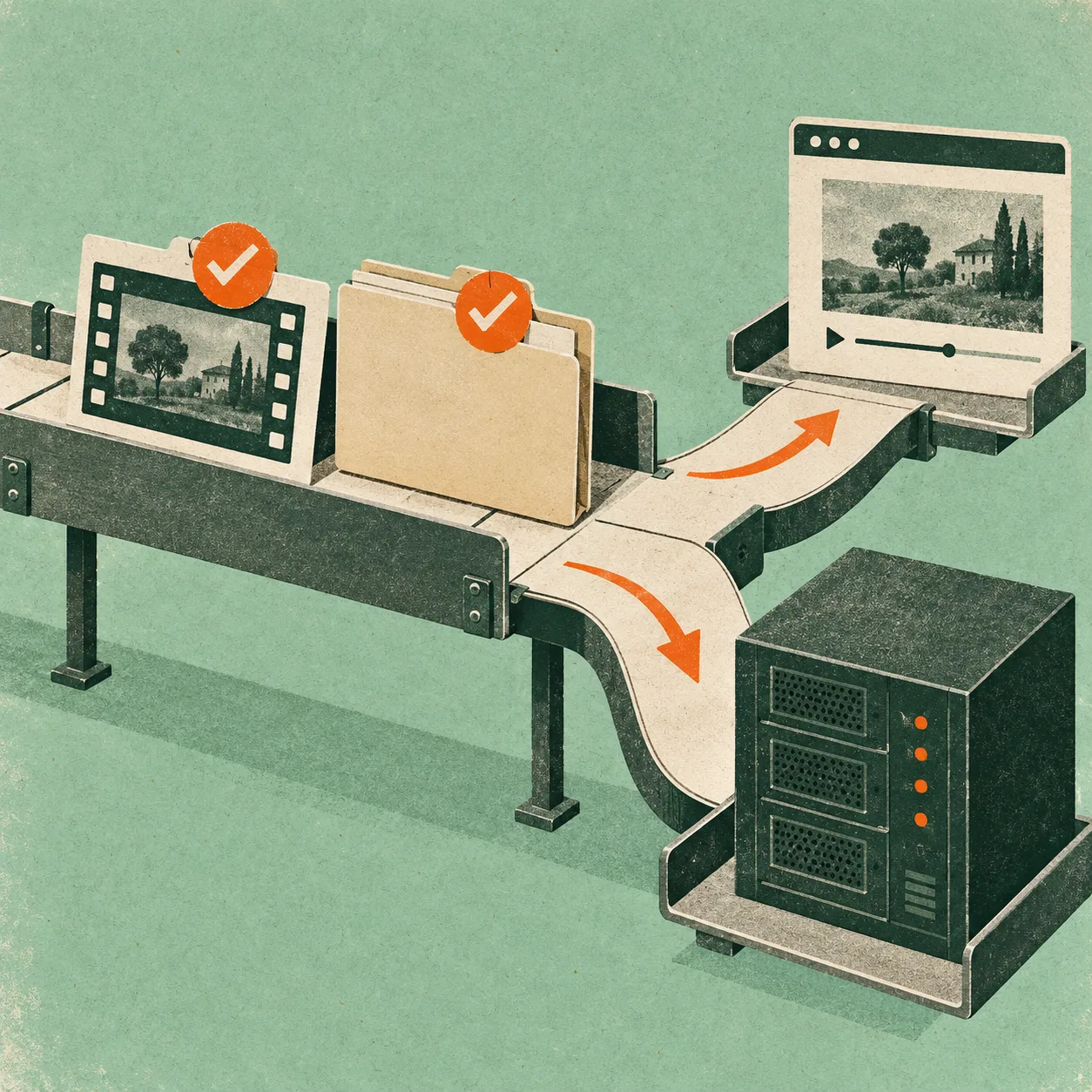
Le même document laisse deux options pratiques. Le renderer navigateur est pertinent pour une courte vidéo exportée à la demande, quand l’utilisateur travaille déjà dans l’application et que l’on veut éviter un transfert de projet vers un serveur. Il peut signaler la progression et accepter une annulation.
Le renderer serveur est préférable pour les lots, les exports longs, les tâches planifiées, une API ou une file. Il peut produire un fichier ou un buffer depuis Node.js et s’intègre mieux à une supervision de jobs. Les détails d’implémentation sont documentés dans les renderers VideoFlow. Le choix ne change pas le format de travail : c’est l’avantage d’avoir retenu VideoJSON comme dossier de référence.
4. Préparer un cycle lisible pour l’équipe
Une intégration durable suit généralement cinq états : brouillon généré, aperçu, modification, validation, export livré. Affichez cet état dans l’application et conservez le lien entre l’export et la version de VideoJSON utilisée. Une personne peut ainsi retrouver la source d’un MP4, corriger seulement ce qui doit l’être, puis relancer un rendu sans reconstruire la scène.
Cette approche évite aussi de promettre un éditeur universel. Les montages très libres restent le domaine d’outils de postproduction spécialisés. VideoFlow est particulièrement adapté aux vidéos structurées, répétables et gouvernées par un produit : rapports client, contenus catalogue, récapitulatifs, modèles de campagne ou variantes localisées.
Conclusion : commencer par un petit document éditable
Choisissez un seul modèle vidéo et définissez les champs que l’utilisateur peut réellement changer. Générez un VideoJSON, affichez-le dans un aperçu, ouvrez la timeline seulement si nécessaire, puis routez l’export vers le navigateur ou le serveur. Pour démarrer, consultez la documentation VideoFlow et testez l’intégration sur une vidéo courte : c’est le moyen le plus direct de vérifier que votre produit garde une vidéo modifiable jusqu’à la livraison.