NOTICE 2026-10-21
Source MDGuide de Référence : Modifier un PSD dans le Navigateur Sans Photoshop
Une méthode prudente pour ouvrir, corriger et exporter un PSD dans le navigateur, sans perdre le document éditable ni les détails du produit.
Un fichier PSD arrive souvent au mauvais moment : une étiquette à corriger, une ombre à adoucir, un fond à retirer avant la mise en ligne. Le problème n’est pas de produire une nouvelle image. Il est de préserver le document de travail, ses calques et la fidélité du produit, tout en faisant une petite correction vérifiable.
ImageFlow est un éditeur d’images gratuit qui fonctionne dans un navigateur moderne. Il propose notamment les calques, groupes, masques, calques de réglage non destructifs, objets dynamiques, filtres dynamiques, import et export PSD/PSB. Son positionnement local est particulièrement utile lorsqu’un fichier ne devrait pas suivre le circuit habituel d’envoi vers un service de retouche ; ses outils de sélection et de retrait d’arrière-plan annoncés fonctionnent sur l’appareil. Cela ne remplace pas les règles internes d’une équipe : il faut toujours vérifier ce que son organisation autorise.
Ce guide donne une méthode courte pour un changement contrôlé. Elle convient à la correction d’un visuel produit ou d’une maquette de campagne, pas à la promesse irréaliste de réparer tous les PSD complexes dans un onglet.
1. Définir une correction bornée
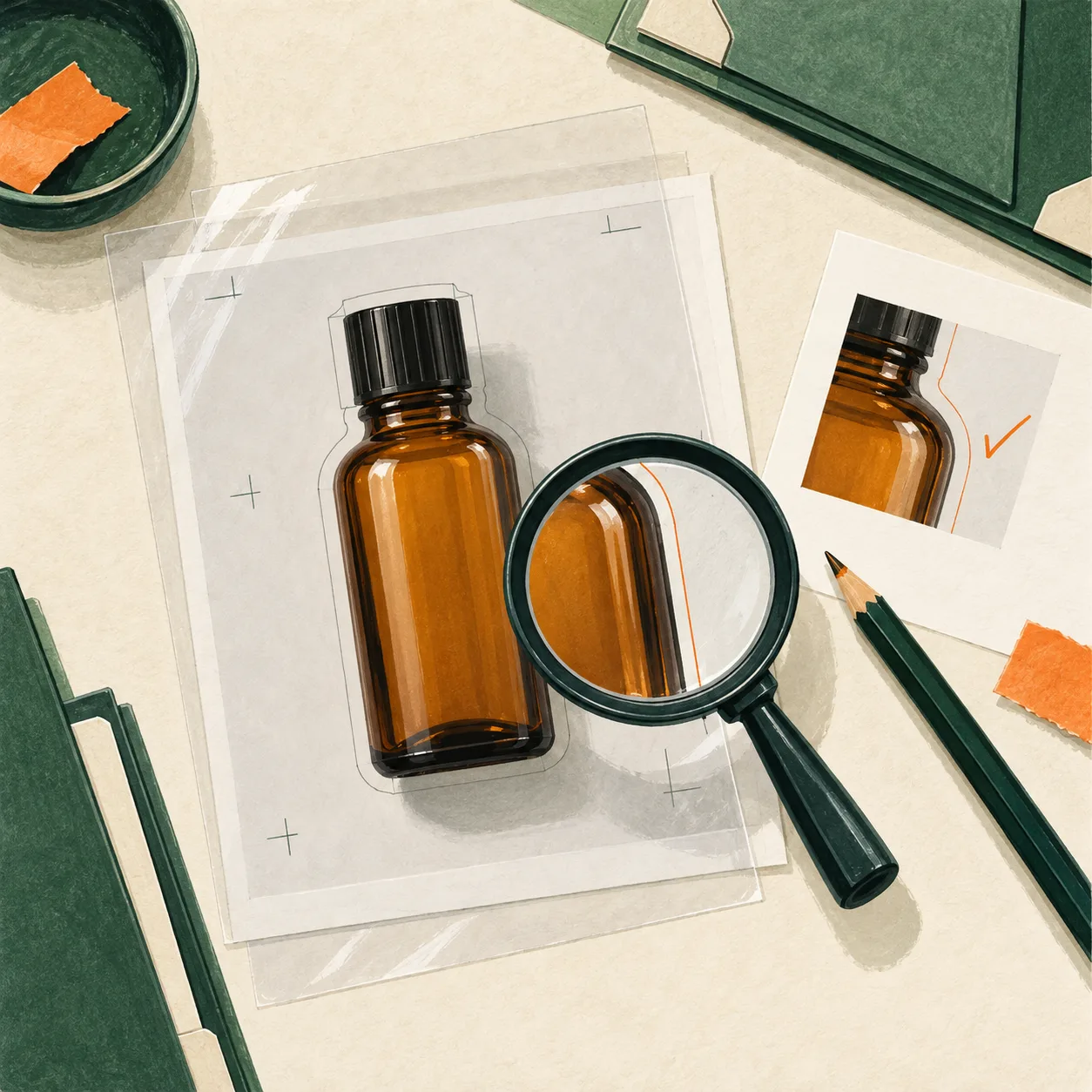
Avant d’ouvrir le fichier, notez en une phrase le résultat attendu : « remplacer le prix dans le cartouche », « supprimer l’objet gênant à gauche » ou « isoler le produit sur fond blanc ». Une demande bornée empêche le changement de devenir une refonte accidentelle.
Gardez deux fichiers : le PSD reçu, intact, et une copie de travail. Si le besoin concerne seulement une image plate, il peut être plus rapide de suivre la méthode de retouche d’un détail dans un PSD sans installer Photoshop ; pour un PSD de campagne, l’objectif est de conserver une structure exploitable après la correction.
2. Ouvrir et faire l’inventaire avant de toucher aux pixels
Importez la copie dans ImageFlow. Avant toute action, parcourez le panneau des calques : groupes, masques, texte, réglages, objets dynamiques et effets visibles. Cherchez la partie qui correspond à la demande ; ne fusionnez rien pour « y voir plus clair ».
Faites un arrêt si le document contient des éléments particulièrement fragiles — typographies sous licence, effets de production, fichiers liés, modes colorimétriques inhabituels ou beaucoup d’objets dynamiques. ImageFlow annonce la prise en charge du va-et-vient PSD/PSB, mais un fichier de production complexe mérite un test d’aller-retour sur une copie avant d’en faire votre nouvelle norme.
3. Corriger avec un masque et des réglages réversibles
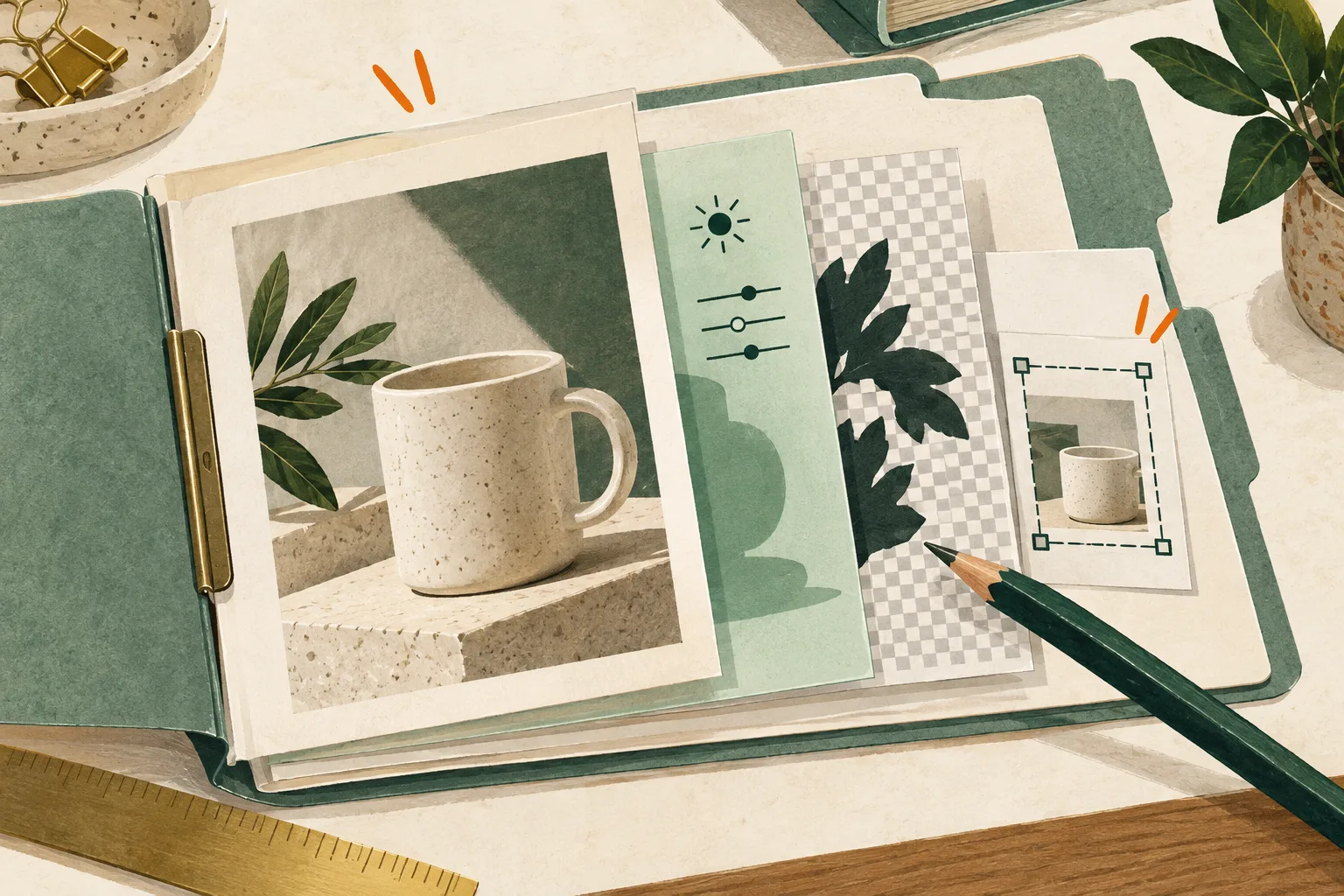
Pour une photo produit, créez d’abord une sélection, puis un masque de calque. Les outils de sélection d’objet et de retrait d’arrière-plan sur l’appareil peuvent accélérer le premier passage ; ils ne dispensent pas d’un contrôle manuel. Agrandissez l’image et vérifiez les contours autour des cheveux, transparences, reflets, bords métalliques, étiquettes et logos.
Préférez un calque de réglage à une modification directe lorsque vous ajustez exposition, contraste ou teinte. Si une ombre doit être atténuée, travaillez sur une copie ou un réglage limité par masque. La bonne retouche rend le produit plus lisible, pas différent : couleur, matière, dimensions et accessoires doivent rester vrais. C’est la même discipline que celle qui évite de créer des variantes en sacrifiant l’original dans ce guide de variantes visuelles.
Pour retirer un objet parasite, le remplissage d’après le contenu peut fournir une base. Examinez ensuite la texture et les bords à 100 %. Une correction discrète qui laisse un artefact évident au zoom coûte plus de temps qu’une prise de vue ou une retouche manuelle demandée dès le départ.
4. Séparer le document maître de l’export
Une campagne a souvent besoin d’un carré, d’un format vertical et d’une bannière. Conservez le PSD comme maître ; fabriquez les déclinaisons depuis des copies, groupes ou objets dynamiques selon le besoin. Cette séparation s’accorde avec une méthode de modèles d’images réutilisables qui gardent l’original.
Avant l’export, vérifiez quatre points :
- le bon recadrage et les bonnes dimensions ;
- les bords du masque à 100 % ;
- les textes, logos et prix exacts ;
- l’absence de calque caché ou de repère de travail dans l’image finale.
5. Tester le retour au PSD avant de livrer
Exportez l’image de livraison dans le format demandé, puis enregistrez aussi le PSD de travail. Rouvrez ce PSD enregistré dans un nouveau document et vérifiez les éléments essentiels : calques, texte, masque, réglages et rendu général. Ce test de deux minutes répond à la seule question qui compte : peut-on encore modifier le document au prochain aller-retour ?
Pour les fiches e-commerce, ajoutez une dernière lecture depuis le contexte de publication. Un arrière-plan propre ne compense pas un produit mal cadré, un texte illisible ou un contraste insuffisant. La procédure de préparation d’images Shopify sans les téléverser peut compléter ce contrôle avant mise en ligne.
Une petite correction qui reste disponible
Un éditeur de navigateur ne doit pas pousser à modifier plus vite que l’on ne vérifie. Il devient intéressant lorsque la correction est claire, que le fichier maître est préservé et que le résultat est contrôlé au bon niveau de détail. Ouvrez ImageFlow avec une copie d’un vrai visuel, choisissez une seule correction utile, puis testez immédiatement le PSD enregistré. C’est le moyen le plus simple de savoir si ce flux convient à votre équipe.