NOTICE 2026-10-20
Source MDChecklist : Vérifier le Contenu Invisible d’un PDF Avant de l’Archiver
Une méthode concrète pour inspecter données cachées, pièces jointes et annotations avant de partager ou archiver un PDF.
Un PDF peut sembler prêt parce que ses pages sont propres. Pourtant, une version destinée à l’archive, à un prestataire ou à un client peut encore transporter une note de relecture, une pièce jointe, des métadonnées de travail ou du texte recouvert par un rectangle noir. Ces éléments ne sont pas toujours visibles dans le lecteur habituel. Ils méritent donc une vérification distincte, au même titre que le nom du fichier et la bonne version.
Cette checklist propose une méthode courte pour décider quoi conserver, quoi retirer et quoi vérifier après modification. Elle convient à une facture, un dossier de projet, un export administratif ou un document produit. L’objectif n’est pas de promettre une confidentialité absolue : c’est de rendre l’envoi ou l’archivage explicable.
1. Définir le statut du document avant de le toucher
Commencez par nommer l’usage : archive interne, partage limité, ou diffusion externe. La même copie ne convient pas forcément aux trois. Une archive interne peut légitimement conserver l’auteur, les dates et les annotations de travail. Une copie externe appelle souvent un nettoyage plus strict.
Conservez aussi l’original dans un emplacement identifié. Travaillez sur une copie dont le nom indique la destination, par exemple dossier-client-externe.pdf. Cette séparation évite de supprimer des éléments utiles dans la seule version qui fait foi. C’est la même logique que notre checklist de préparation des captures d’écran avant partage : la préparation est une étape, pas un remplacement de la source.
2. Examiner ce que la page ne montre pas
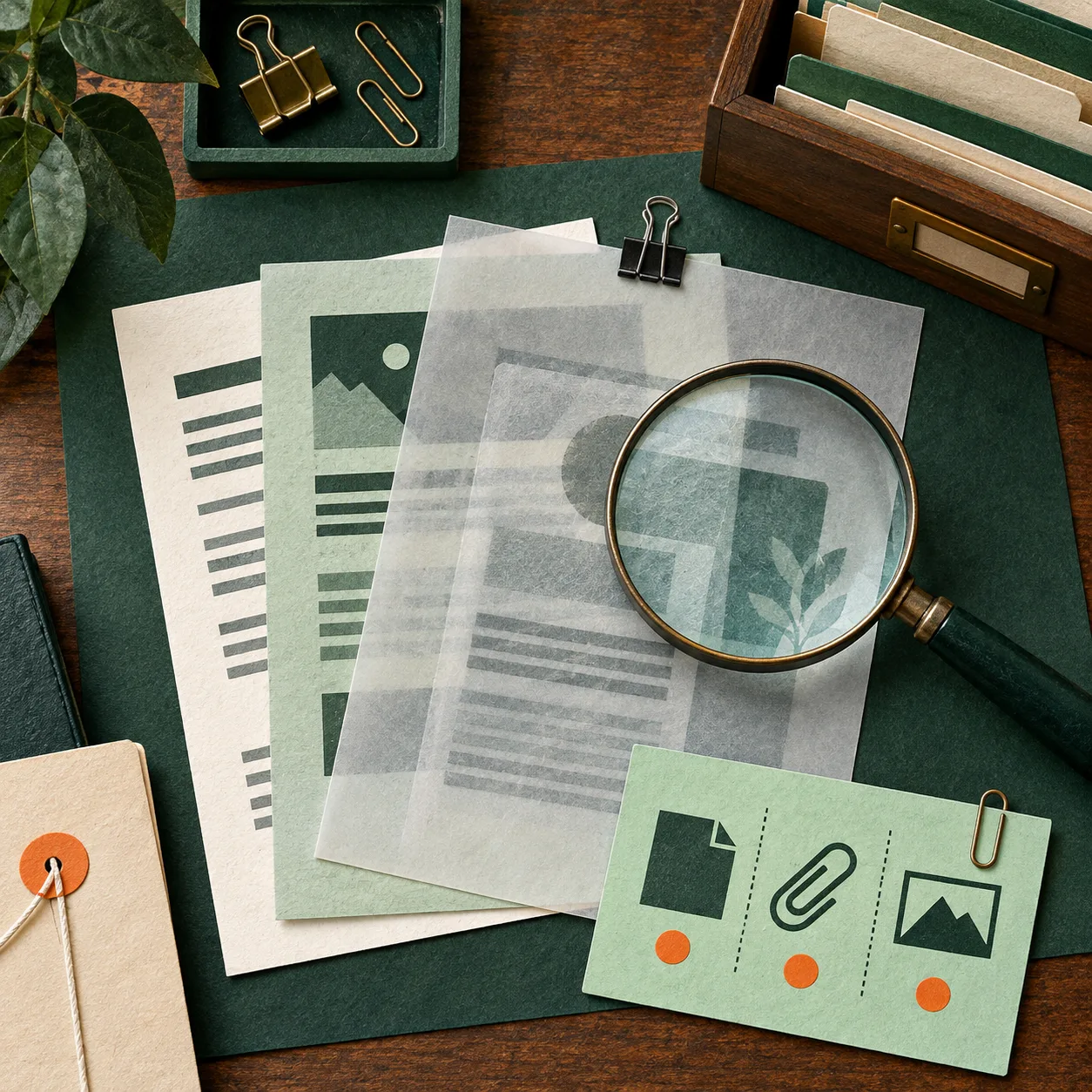
Ouvrez la copie dans l’Inspecteur de données cachées PDF de Tiny Online Tools. L’outil passe en revue les métadonnées, pièces jointes, scripts, calques masqués, annotations, champs de formulaire, texte invisible et contenu situé hors de la zone recadrée. Le traitement annoncé s’effectue dans le navigateur : un bon choix quand le document ne doit pas être envoyé à un convertisseur tiers.
Ne cherchez pas un résultat « sans alerte » à tout prix. Cherchez un inventaire compréhensible. Une pièce jointe peut être nécessaire dans un dossier d’archive. Une annotation de relecture ou un nom d’auteur peut être inadapté dans une copie client. Notez les éléments trouvés et associez-les à une décision : conserver, supprimer, ou demander confirmation.
3. Choisir le bon geste de nettoyage
Les découvertes ne se traitent pas toutes de la même façon. Voici le raccourci le plus sûr :
- Pour le titre, l’auteur, les dates, les clés personnalisées ou les traces de logiciel, utilisez le Nettoyeur de métadonnées PDF. Il présente un état avant/après : servez-vous-en comme preuve de contrôle, puis gardez la version nettoyée séparée.
- Pour une information à ne pas montrer, ne confondez pas masquer visuellement et retirer structurellement. L’outil Masquer PDF ajoute des rectangles noirs mais indique lui-même que le texte sous-jacent n’est pas supprimé de la structure du fichier. Il convient à une présentation, pas à une promesse d’effacement définitif.
- Pour une pièce jointe, un script ou un calque, décidez d’abord si l’élément fait partie du dossier à conserver. Si vous ne pouvez pas confirmer son utilité, créez une copie de revue et évitez de diffuser la version ambiguë.
Cette distinction compte particulièrement quand un PDF arrive par courriel. Avant d’ouvrir une pièce jointe inattendue, notre guide Lire les en-têtes d’un email avant d’ouvrir une pièce jointe aide à replacer le document dans son contexte d’origine.
4. Vérifier la copie finale, pas seulement l’intention
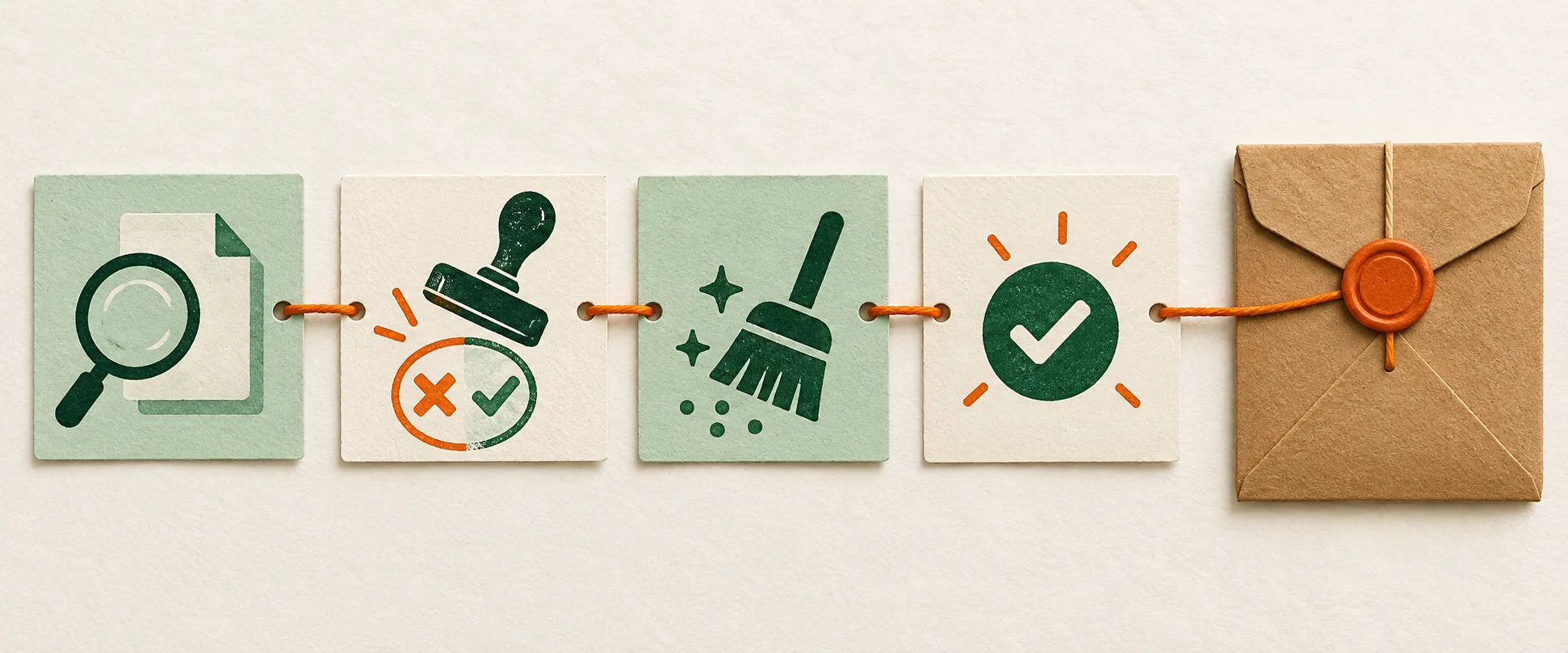
Après chaque nettoyage, téléchargez la nouvelle copie et inspectez-la de nouveau. Cette seconde lecture est importante : elle confirme ce qui a réellement été écrit dans le fichier, plutôt que ce qui devait être retiré. Vérifiez aussi les pages visibles : un recadrage, un aplatissement ou une suppression d’annotation peut modifier une mise en page.
Ajoutez ensuite trois contrôles simples à votre fiche de dépôt :
- le nom de la copie et sa destination ;
- les éléments inspectés et la décision prise ;
- la date, la personne responsable et la version source conservée.

5. Ranger la version avec une règle de réemploi
Un PDF propre n’est utile que si l’équipe retrouve la bonne copie plus tard. Rangez l’original et la version de partage dans des emplacements différents, avec une convention de nommage stable. Pour les fichiers qui circulent dans plusieurs canaux, faites une dernière lecture des liens, du destinataire et des pièces jointes avant l’envoi. Le réflexe est analogue à celui de notre article sur l’analyse d’un email suspect sans l’ouvrir : on évalue le contexte et le contenu, pas seulement l’apparence.
Tiny Online Tools rassemble ces petits contrôles dans un catalogue d’outils utilisables sans compte. Commencez par l’Inspecteur de données cachées PDF, appliquez seulement le nettoyage approprié, puis relancez l’inspection sur la copie finale. C’est une routine courte qui rend vos archives plus fiables et vos partages plus sereins.