NOTICE 2026-11-19
Source MDConstruire un pipeline VideoJSON révisable avant le rendu MP4
Une méthode concrète pour générer, prévisualiser, faire valider et rendre des vidéos depuis VideoJSON, sans perdre la source éditable.

Construire un pipeline VideoJSON révisable avant le rendu MP4
Pour automatiser une vidéo sans enfermer l’équipe dans un export définitif, gardez VideoJSON comme source de vérité : les données et le modèle produisent le document, un aperçu permet de le contrôler ou de l’éditer, puis un renderer fabrique le MP4. Avec VideoFlow, ce même document peut servir à l’aperçu DOM, à l’export dans le navigateur ou à un rendu Node.js. Cela convient aux vidéos de catalogue, bilans client et lots localisés — pas à un montage créatif entièrement manuel.
Le contrat à fixer avant d’automatiser
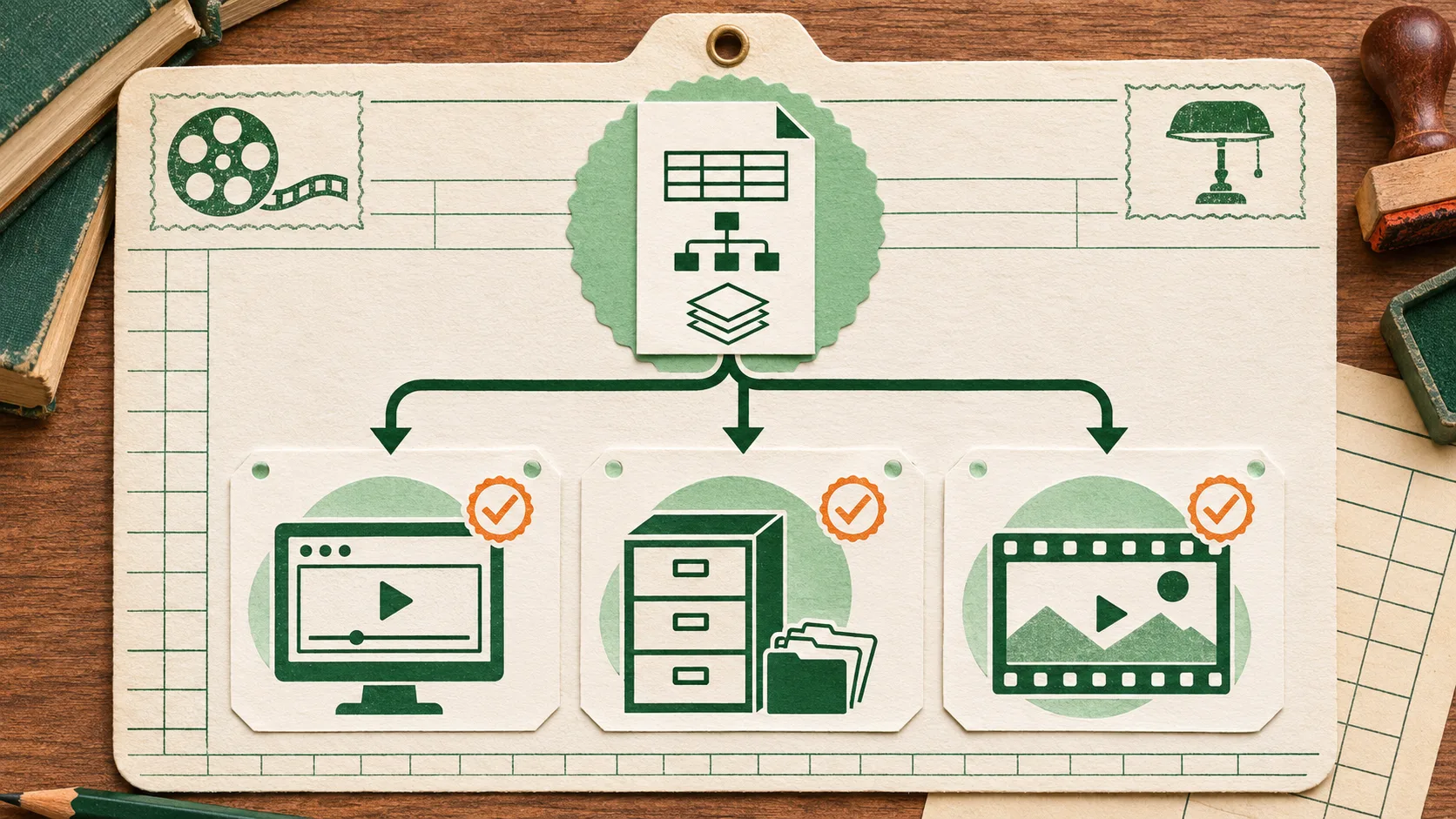
Le piège classique est de partir d’un prompt ou d’une feuille de calcul directement vers un MP4. À la première correction de prix, de sous-titre ou de visuel, il faut alors reconstruire le montage sans savoir exactement ce qui a changé. Un pipeline durable sépare cinq objets :
| Étape | Objet conservé | Question à trancher |
|---|---|---|
| Entrée | données métier validées | quelles valeurs peuvent apparaître ? |
| Composition | modèle et règles | quels éléments sont verrouillés ? |
| Source | VideoJSON versionné | peut-on relire et modifier le résultat ? |
| Contrôle | aperçu et décision | qui accepte le contenu ? |
| Sortie | MP4 livré | où et combien de fois faut-il rendre ? |
Cette séparation est particulièrement utile lorsqu’un agent ou une règle génère la première version. L’agent ne doit pas disposer d’un accès libre au rendu final : il produit un document structuré, que l’application valide contre son schéma, puis qu’un humain peut ouvrir. VideoFlow décrit son cœur comme un builder TypeScript qui compile vers un VideoJSON portable ; les couches texte, image, vidéo, audio, sous-titres et formes peuvent y être définies puis lues par les renderers Core.
Choisir le renderer après le besoin, pas avant
Le même VideoJSON ne réclame pas toujours la même machine. Le guide navigateur, serveur ou aperçu détaille ce choix ; voici la règle courte :
- Aperçu DOM : à utiliser dans une page de contrôle, un back-office ou un éditeur. Il sert à lire, scruter et corriger, pas à livrer le fichier final.
- Navigateur : pertinent pour un petit export déclenché par la personne qui travaille dans l’application, sans déposer le projet sur votre serveur. Le renderer navigateur expose progression, annulation et worker selon la documentation Renderers.
- Serveur : à choisir pour une file d’attente, un export planifié, une API ou des dizaines de variantes. C’est le bon endroit pour tracer l’entrée, limiter les ressources et rejouer un rendu.
L’erreur à éviter est de promettre une équivalence de coût ou de vitesse sans test. Un clip très court peut bien se prêter au navigateur ; une campagne multi-locale ou des vidéos longues demandent en général une file serveur. Si votre cas est le second, partez de cette méthode pour créer une file d’attente de rendu depuis JSON.
Une séquence de contrôle en quatre gestes
-
Construire le brouillon avec des entrées bornées. Le modèle reçoit par exemple un titre, une image autorisée, une durée maximale et un appel à l’action parmi une liste. Conservez aussi l’identifiant des données source et la version du modèle.
-
Compiler puis enregistrer VideoJSON. Ne sauvegardez pas seulement le MP4. Le JSON permet de comparer deux versions, de reproduire un incident et de réutiliser le même scénario avec d’autres données. Pour des variantes de langue, cette approche évite de dupliquer toute la timeline ; voir automatiser des variantes localisées avec VideoJSON.
-
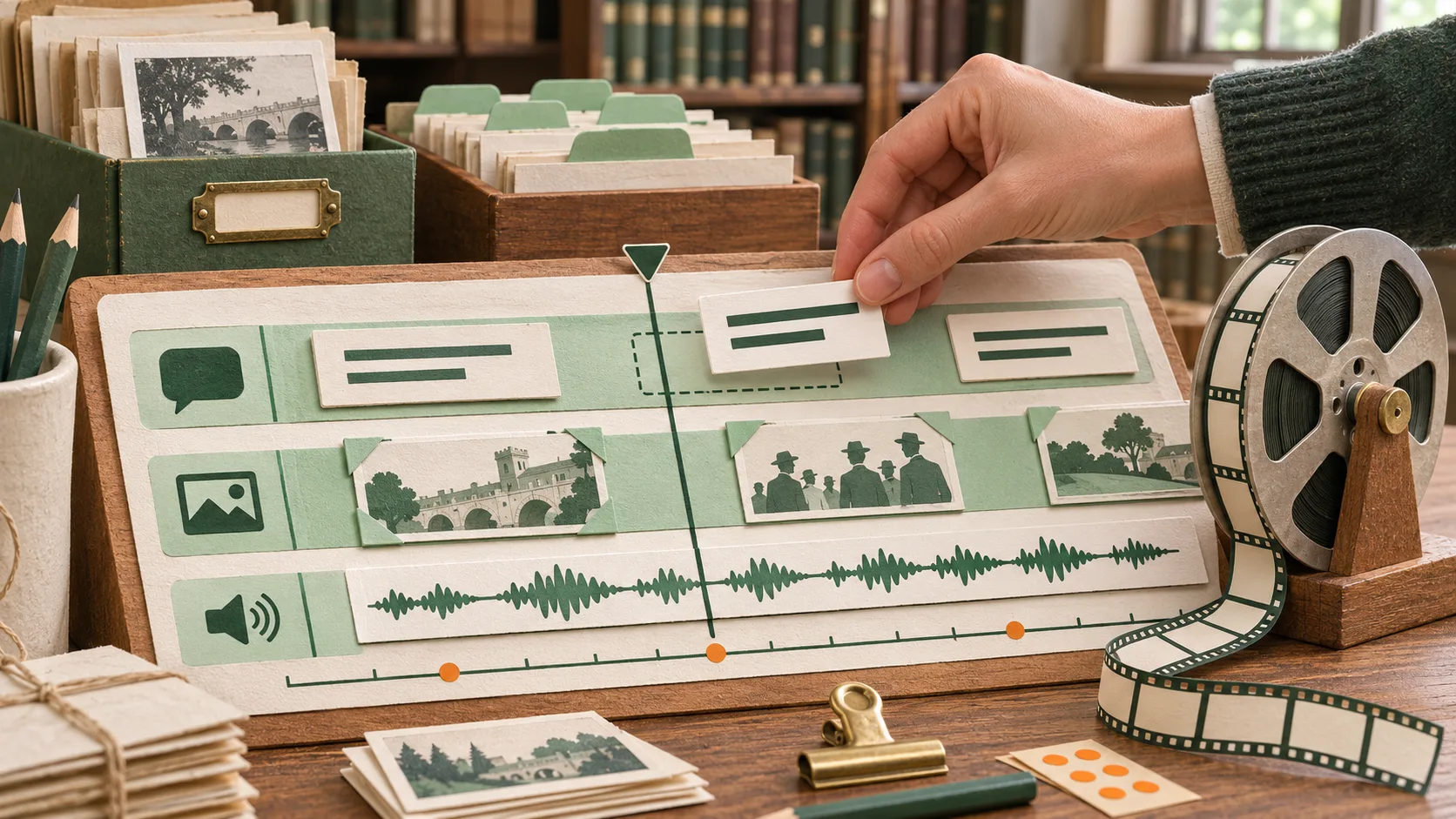
Prévisualiser et laisser la bonne personne corriger. Dans une application React, le composant React Video Editor reçoit le VideoJSON et renvoie les changements via des callbacks. Il apporte une timeline multi-piste, l’aperçu et les contrôles d’édition ; votre application conserve l’authentification, le stockage et les règles métier. Pour l’intégration de cette surface, consultez aussi notre guide sur la timeline vidéo modifiable dans une application SaaS.
-
Rendre seulement après la décision. Enregistrez l’approbation avec la version exacte du JSON et l’empreinte des médias. Le worker de rendu reçoit cette version immuable et stocke son MP4 avec un statut, les logs et, si nécessaire, le motif d’échec.
Voici une frontière simple à implémenter :
const candidate = await buildVideoJSON(approvedInput);
await validateVideoJSON(candidate);
await saveDraft({ videoJSON: candidate, status: "needs_review" });

// Après une approbation explicite seulement
await queueRender({ videoJSON: approvedDraft.videoJSON, output: "mp4" });
Le code n’est pas une API complète : il illustre le point essentiel, à savoir qu’une validation et un état de revue séparent la génération de la dépense de rendu.
La checklist qui évite les vidéos difficiles à corriger
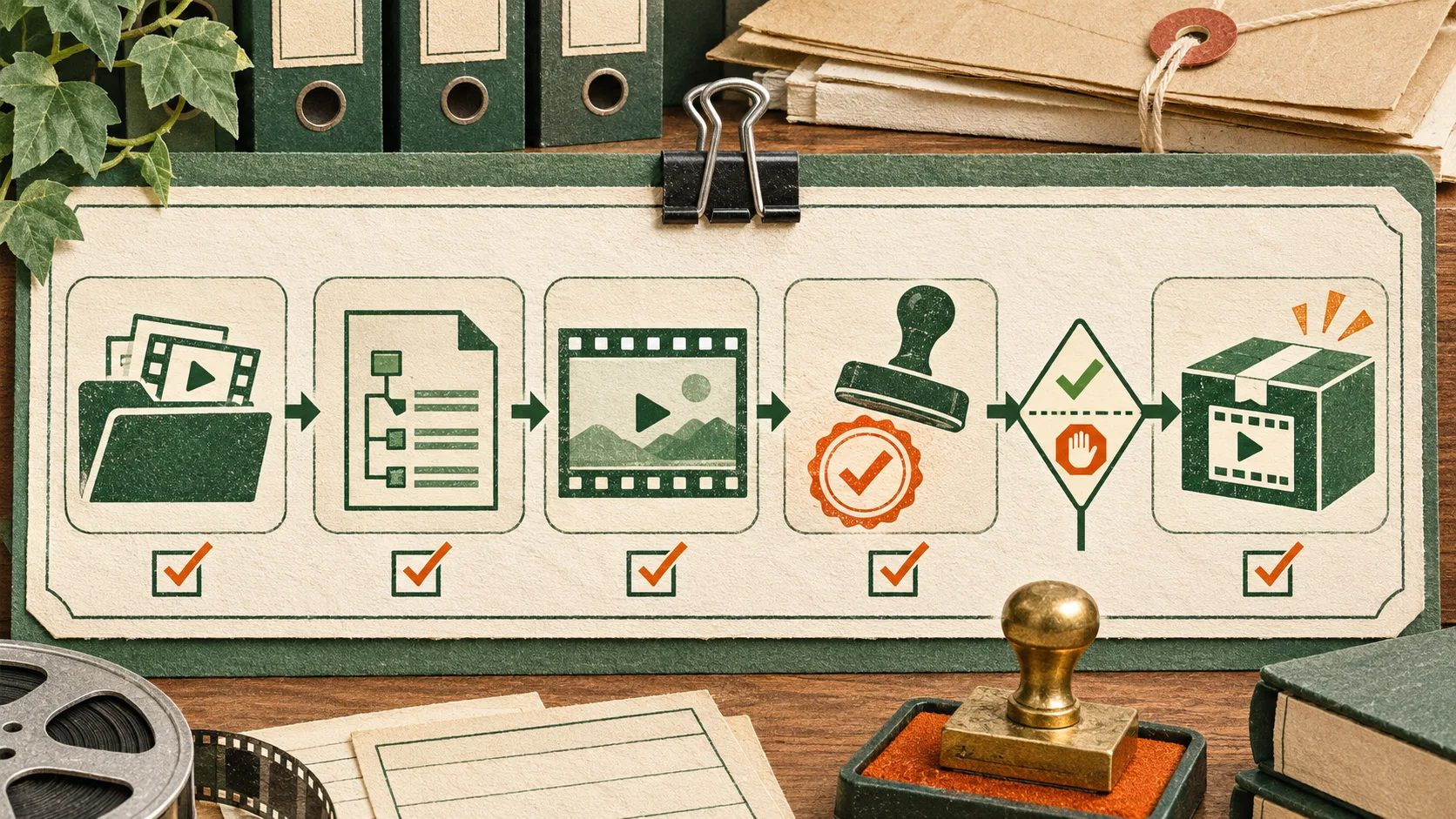
Avant de lancer un lot, vérifiez :
- les médias pointent vers des URLs accessibles et autorisées ;
- le JSON et le modèle portent une version ;
- les champs sensibles — prix, dates, affirmation commerciale — viennent d’une source validée ;
- l’aperçu a été vu à la durée et au format de sortie prévus ;
- l’approbation désigne une version précise, pas seulement « la dernière » ;
- une annulation et une relance n’écrasent pas le rendu précédent.
Cette discipline n’empêche pas la vitesse. Elle rend les lots reproductibles et les corrections localisées. Pour un cas concret orienté données, le même dossier peut servir à produire des vidéos de bilan client depuis des données SaaS.
Commencer par un trajet court et observable
Choisissez un seul déclencheur — par exemple une fiche produit validée — et un seul modèle de 10 à 15 secondes. Faites passer ce cas par l’entrée, le VideoJSON sauvegardé, l’aperçu, la validation et le renderer serveur ou navigateur choisi. Essayez VideoFlow pour examiner le parcours, puis ajoutez une file d’attente seulement quand vous avez besoin de volume.
Le résultat recherché n’est pas simplement un MP4 généré. C’est une vidéo dont l’équipe peut expliquer les données, retrouver la version, modifier une scène et relancer le rendu sans recommencer le projet.