NOTICE 2026-11-19
Source MDPhoto produit : le plan de calques pour créer plusieurs formats
Organisez un PSD produit en calques pour décliner catalogue, bannière et réseaux sociaux sans refaire la retouche ni altérer l’original.
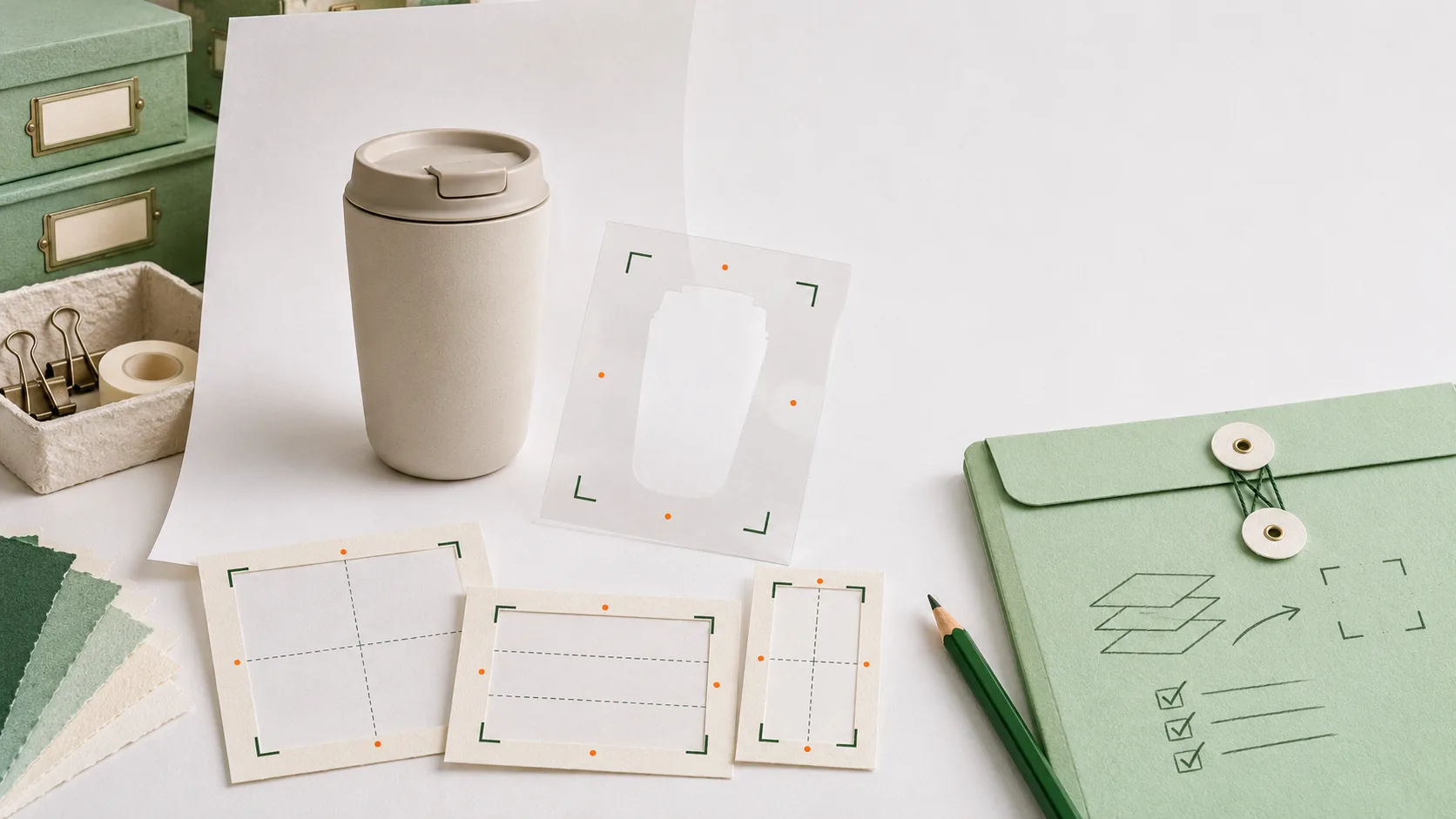
Photo produit : le plan de calques pour créer plusieurs formats
Pour décliner une photo produit en image catalogue, bannière et visuel social, il ne faut pas refaire la retouche à chaque format. Gardez un fichier maître avec le produit, son masque, ses corrections et chaque décor sur des calques séparés ; exportez ensuite des copies dédiées. Cette méthode protège l’original, rend les variations explicables et limite les erreurs de cohérence.
C’est particulièrement utile quand une même image doit circuler entre une fiche produit, une collection et une campagne. Dans Shopify, le premier média devient l’image principale sur les collections, le panier, le paiement et l’accueil : ce n’est donc pas le bon endroit pour une composition conçue uniquement pour une publicité. La documentation Shopify recommande aussi d’enregistrer les modifications comme nouveau fichier pour conserver l’original.
ImageFlow convient à ce travail préparatoire : l’éditeur fonctionne dans le navigateur et annonce les calques, masques, groupes, calques de réglage, objets dynamiques ainsi que l’import et l’export PSD. Ce n’est pas une promesse de compatibilité parfaite avec chaque fichier de production ; pour un PSD complexe, testez votre propre aller-retour avant de l’intégrer à un flux d’équipe.
Le dossier maître contient des décisions, pas des exports
Le fichier maître n’est pas une image « finale » dont on duplique les pixels. C’est le registre des éléments qui peuvent changer sans modifier le produit réel. Une structure simple suffit :
| Groupe ou calque | Ce qu’il contient | Ce qui doit rester vrai |
|---|---|---|
00_original |
Photo source verrouillée | Ne jamais peindre ni recadrer dessus |
10_produit |
Détourage et masque | Bords, logo, matière et accessoires exacts |
20_corrections |
Réglages non destructifs | Couleur et proportions fidèles |
30_decors |
Fonds, ombres et accessoires de décor | Séparés du produit et désactivables |
40_formats |
Repères de recadrage ou plans de travail | Un format par usage, sans écraser le maître |
Cette nomenclature évite un piège courant : aplatir une composition publicitaire puis tenter de la recycler comme image principale. Pour une correction ponctuelle dans un fichier partagé, notre guide pour modifier un PSD dans le navigateur complète bien cette base.
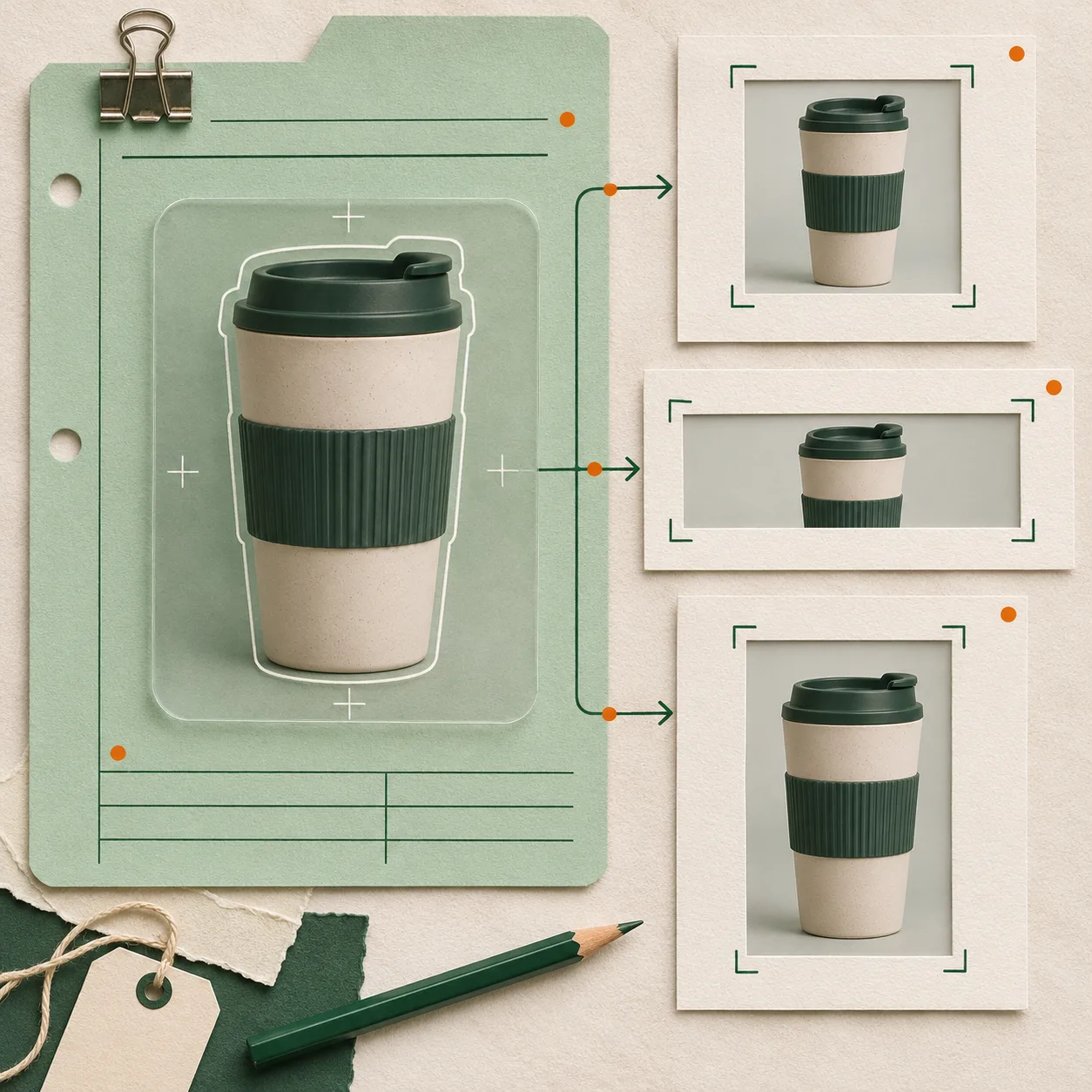
Préparer le masque avant de changer le fond
Commencez par isoler le produit. Les outils de sélection ou de suppression d’arrière-plan accélèrent le premier passage, mais ils ne valident pas le résultat. Dans ImageFlow, utilisez le masque pour corriger localement plutôt que d’effacer définitivement des pixels.
À 100 %, inspectez quatre zones : le contour fin, l’étiquette ou le marquage, les parties transparentes ou brillantes, et l’ombre de contact. Une étiquette déformée, une anse tronquée ou une ombre incompatible restent visibles même dans une petite vignette. S’il y a un doute, conservez davantage de fond ou refaites la prise : une retouche ne doit pas faire croire à une matière, une couleur ou un accessoire qui n’existe pas.
Cette vérification rejoint notre méthode de contrôle de fidélité après un détourages : le résultat doit être commercialement clair sans devenir une nouvelle version du produit.

Produire trois exports, pas trois retouches
Une fois le maître propre, créez des sorties distinctes. Voici une règle pratique :
- Catalogue : fond cohérent, produit lisible, marge régulière ; c’est le candidat à l’image principale.
- Bannière de collection : dupliquez la composition, élargissez le canevas et placez le produit sans couper l’information utile.
- Réseaux sociaux ou email : activez seulement les éléments de décor qui servent le message, puis exportez sous un nom nouveau.
N’utilisez pas la même exportation partout par défaut. Shopify permet d’ajouter et de réordonner les médias d’un produit, tandis que le visuel d’une campagne peut rester un fichier marketing distinct. Pour garder les échanges lisibles après validation, préparez aussi le paquet de livraison d’une photo retouchée : export, version éditable et courte note de décision.
La vérification de sortie qui évite les mauvaises surprises
Avant chaque export, appliquez cette mini-checklist :
- le groupe
00_originalest intact et le fichier maître est enregistré ; - le masque ne coupe ni bord, ni texte, ni accessoire réel ;
- les réglages ne transforment pas la couleur ou la texture du produit ;
- le recadrage garde le produit reconnaissable dans le contexte prévu ;
- le nom du fichier indique le canal et la version, par exemple
mug-noir_catalogue_v01.webp.
Si une variante nécessite de déplacer le produit, de changer son environnement ou de modifier une ombre, faites-le dans une copie de sortie. Vous pourrez alors revenir au maître sans chercher quelle exportation a introduit le changement. Le système de versionnement en quatre fichiers donne une autre façon de formaliser cette séparation.

Commencer par une seule photo réelle
Le meilleur test n’est pas de refaire toute votre bibliothèque. Ouvrez une image produit réelle dans ImageFlow, créez les cinq groupes, masquez le fond et exportez un seul format catalogue. Puis ajoutez une bannière à partir du même maître. Vous saurez vite si votre équipe distingue clairement la source, les décisions de retouche et les fichiers prêts à publier.
Un plan de calques ne rend pas une mauvaise photo miraculeusement utilisable. Il rend toutefois les corrections limitées, réversibles et vérifiables — trois qualités précieuses lorsque le même produit doit rester exact dans plusieurs contextes.